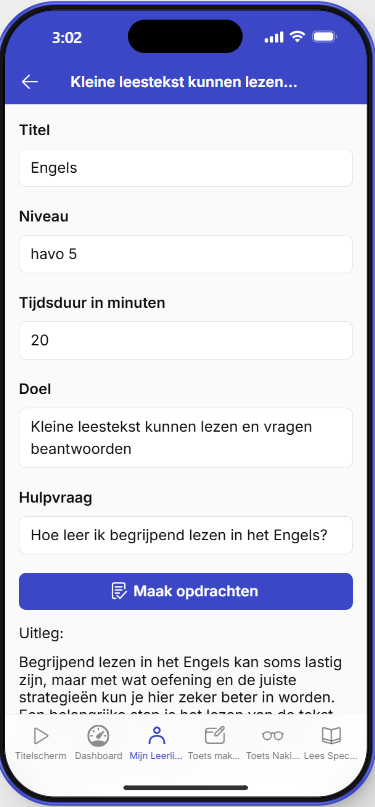
Zoals op de afbeelding hiernaast te zien is, vult de docent verschillende velden in. Op basis van deze velden wordt er een opdracht gemaakt. De leerling vult deze in, in het eigen scherm. Na het invullen kan de leerling om feedback vragen. De gegeven feedback kan de docent zien in het Dashboard. De docent kan er ook voor kiezen om, onderwerpen die de leerling moeilijk vindt, klaar te zetten als extra werk. Deze kan de leerling ook thuis maken.
Voordat een docent een opdracht kan maken, moet deze eerst een leerling toevoegen. Dit doet de docent door simpelweg op het + icoon te klikken in de ''mijn leerlingen'' lijst.
Zoals gezegd kan de leerling om feedback vragen. De leerling krijgt niet alleen feedback, maar ook nieuwe opdrachten. Deze opdrachten sluiten aan op de antwoorden die de leerling heeft gegeven.
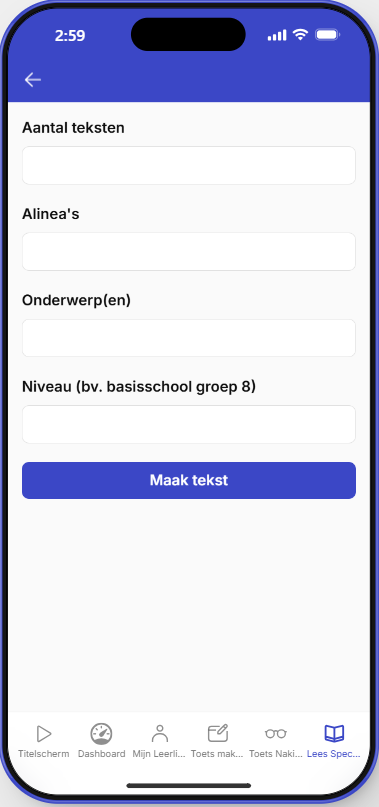
2. Lees specialist
De lees specialist werkt vrijwel hetzelfde als wat hier boven staat. Maar wat is er dan anders? Dit zit hem in het feit dat de module op de achtergrond anders is ingesteld. Dit gedeelte van het Platform is ingesteld om gespecialiseerd te zijn in begrijpend lezen.
Ook worden er dynamische vragen gesteld aan de leerlingen tussen de alinea's door. Hierdoor houdt de leerling de concentratie makkelijker vast.
Wederom zal de leerling een of meerdere teksten krijgen en antwoorden kunnen invullen. Er worden nu niet extra teksten gemaakt.
3. Toets creeeren voor leerlingen
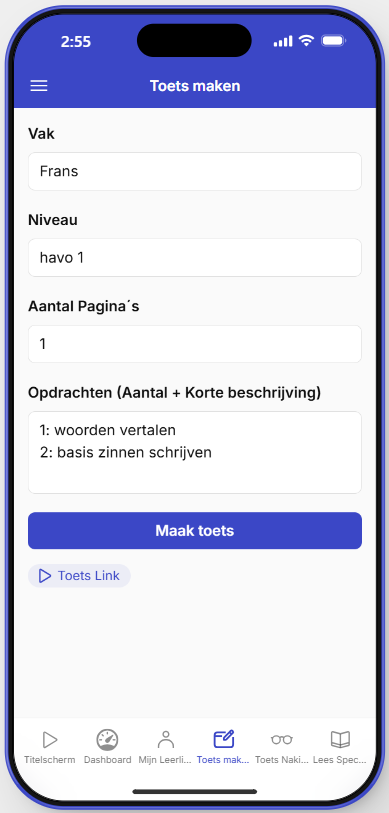
Binnen NovenaLearn kunt u ook een toets laten maken. U vult een aantal velden in en krijg vervolgens het resultaat in een link.
Als u op deze link klikt komt u bij het bestand. Dit bestand bestaat uit een toets + antwoordenmodel. Wanneer u het bestand opslaat, kunt u het gewoon uitprinten en gebruiken wanneer u dat wilt.
4. Toetsen nakijken
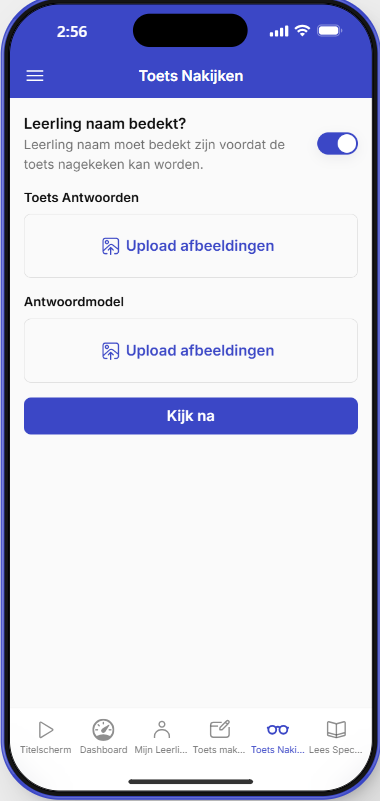
De tool, die veel tijd kan gaan schelen voor de meeste docenten. Een docent kan foto's maken van een toets, deze uploaden naar NovenaLearn en de toets wordt nagekeken. Dit kan ook gedaan worden aan de hand van een antwoordmodel, maar dat hoeft niet.
Na het nakijken wordt er aangegeven wat goed/ fout is en er wordt een klein feedback rapport gegeven voor de leerling.
5. Tutor functie voor leerlingen
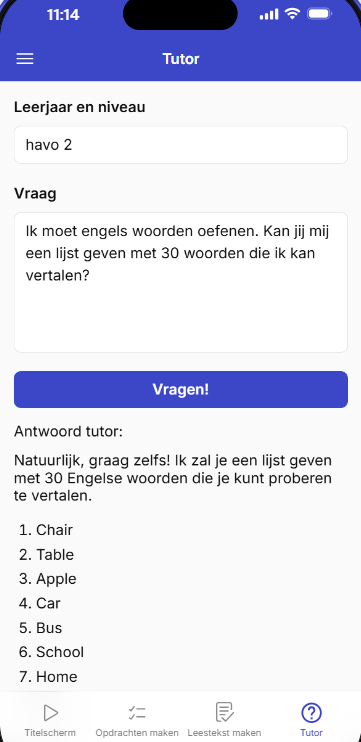
Een leerling kan binnen NovenaLearn een vraag stellen aan de tutor. De tutor is zo ingesteld dat deze niet zomaar antwoorden voor zegt. Er wordt een opdracht gemaakt voor de leerling óf er wordt een uitleg gegeven. Op deze manier leert de leerling duidelijk een vraag te formuleren.
Op veel scholen gebruiken leerlingen Chat GPT om antwoorden te krijgen. Het fijne aan deze functie is dat er niet zomaar antwoorden worden gegeven. School kan er via de ICT-tak voor kiezen om Chat GPT te blokkeren, zodat leerlingen alleen de tutor functie kunnen gebruiken voor vragen.